
Microsoft Windows 11 – Guía de activación de claves
- Para descargar/instalar Microsoft Windows 11 use la herramienta disponible en esta página: DESCARGAR W11
- Después de hacer clic en el botón de arriba, será redirigido a una página de descarga de productos.
- Tienes 3 opciones para descargar/instalar Windows 11:

* Asistente de instalación de Windows 11 * Crear medios de instalación de Windows 11 * Descargar imagen de disco de Windows 11 (ISO)
Para activar Windows 11 mediante una conexión a Internet:
Como Windows 11 se activará automáticamente si estás conectado a Internet, puedes confirmar el estado de activación seleccionando Inicio > Configuración > Sistema > Activación y buscar en Windows.
Si se produce un error con la activación en línea, prueba primero la solución de problemas de activación en Activar Windows.
Para activar Windows 11 por teléfono:
Selecciona Inicio > Configuración > Sistema > Activación.
En la sección Activar Windows ahora, selecciona Activar por teléfono
Guía de descarga de archivos ISO de Microsoft Windows 10
- Para descargar la herramienta de uso de archivos ISO de Microsoft Windows 10 disponible en esta página: DESCARGAR WIN10 ISO
- Después de hacer clic en el botón de arriba, será redirigido a una página de descarga de productos.
Puede descargar el instalador de Windows 10 allí haciendo clic en el botón de descarga marcado en la imagen a continuación:
Windows 10 – Guía de activación de código
Para activar el código de Microsoft Windows 10, siga la guía a continuación:
- Si está realizando una instalación nueva de Windows 10, se le pedirá que ingrese su código durante la instalación

- O bien, después de la instalación, para ingresar la clave de producto, seleccione el botón Inicio y, a continuación, seleccione Configuración > Actualización y seguridad > Clave de producto Activación > Actualización > Cambiar clave de producto.

Para activar Windows 10 por teléfono, siga la guía a continuación:
Para activar cualquiera de las versiones de Microsoft Windows por teléfono, siga las instrucciones a continuación y utilice:
- Presione las teclas Win + R para abrir Ejecutar, luego escriba: SLUI 4, luego haga clic en Aceptar.
(Tenga en cuenta que hay un espacio entre SLUI y 4.)
- Seleccione su país o región y, a continuación, haga clic en Siguiente.

- Llame al número de teléfono proporcionado para comunicarse con el Centro de activación de productos de Microsoft. Primero se le guiará a través de un menú automatizado donde debe responder algunas preguntas sobre qué producto está intentando activar (Windows 10), si lo ha activado previamente (No) y si tiene una clave de producto (Sí).
- El sistema automatizado ahora le describirá el proceso de activación por Internet. Ya conoce esta información, pero simplemente espere a que se complete.
Al final, el sistema le preguntará si aún necesita ayuda.
Dígale «Sí», y luego lo llevarán a un operador humano.
- El operador humano le pedirá confirmación de qué producto está intentando activar (Windows 10), y luego le preguntará si tiene un ID de instalación (Sí, está en la misma pantalla que el número de teléfono al que llamó).
- El operador humano le pedirá que lea ese número. He descubierto que puedes leerlo relativamente rápido y se mantienen al día; y si hablas con claridad, por lo general solo tienes que leerlo una vez.
- El operador humano lo devolverá al sistema telefónico automatizado, que después de unas breves instrucciones le leerá su ID de confirmación.
Una vez que el operador humano devuelva la llamada al sistema automatizado, haga clic en «Ingrese la identificación de confirmación» y escriba los números cuando se le lean.
- Una vez que haya ingresado el ID de confirmación, puede hacer clic en Activar Windows y si su clave de producto es válida y los números se han escrito correctamente, debe estar listo.

Por favor siga este tutorial para descargar, instalar y activar Office 2019 & 2021 Bins.
1: Ingresar a CANJEAR/DESCARGAS OFFICE
2: Iniciar sesión o crear una cuenta con tu correo personal o empresarial.

3: Ingresar serial de 25 caracteres alfanumérico que te enviamos.
4:Tras completar el inicio de sesión e ingresar es solo de bajar el instalador en la pestaña «Instalar office», automáticamente descargará el office apropiado para su PC y su sistema operativo.

5:Ejecuta el instalador que acabas de descargar, y espera que se descargue y se instale el programa.


6:Activar el Office es muy simple. Abra cualquier programa de Office, como por ejemplo Word y acepte el contrato de licencia.
7:El sistema le da unos días para usarlo sin licencia, pero como ya tiene la licencia, lo mejor es activarlo inmediatamente. Tras aceptar el contrato y la declaración de privacidad, debe hacer clic en el botón «Inic. Sec.» ubicado en la esquina superior derecha del programa e ingresar con el correo y contraseña (con el que asocio su licencia de office) y nuestro office quedaría activo de por vida.
8: Si a futuro quieres pasar este office a otra PC, es solo de instalar el office y iniciar sesión nuevamente y ya quedara activo.
OFFICE 2021-2019-2016 PRO PLUS PHONE MICROSOFT
Por favor siga este tutorial para descargar, instalar y activar Office.
Leer todo el manual para tener instalación exitosa.
1: Descargue el programa desde el siguiente enlace oficial:
Office 2021 Pro Plus |
Office 2019 Pro Plus |
Office 2016 Pro Plus |
2: Navegue hacia la carpeta de descargas y haga clic derecho en “Montar”

Tras hacer clic en montar, se agregará un “CD” virtual en el explorador de Windows. Debe ir a “Este equipo” y hacer clic en la “Unidad de DVD” con el logo de Office para abrir la carpeta donde está el instalador.


Una vez dentro de esa “Unidad de DVD”, debe abrir la carpeta “Office” y abrir el programa “Setup64” o el programa “Setup32”
Si tiene un sistema de 64 bits, seleccione “Setup64”
Si tiene un sistema de 32 bits, seleccione “Setup32”
Si no está seguro, seleccione “Setup64”
Una vez abra el instalador, este comenzará a instalar Office en su PC.

La instalación del programa puede tomar desde unos minutos hasta más de una hora, dependiendo de la velocidad de su disco duro.
Una vez instalado, debe abrir cualquier programa de Office para poder activar el programa. Al abrir cualquier programa de Office por primera vez, verá el siguiente mensaje:

En el recuadro de “Escriba una clave de producto de Office” debe poner la licencia que le enviamos por correo.
Escriba o copie la licencia y luego haga clic en el botón “Activar Office” que se desplegará una vez que haya escrito la licencia. 
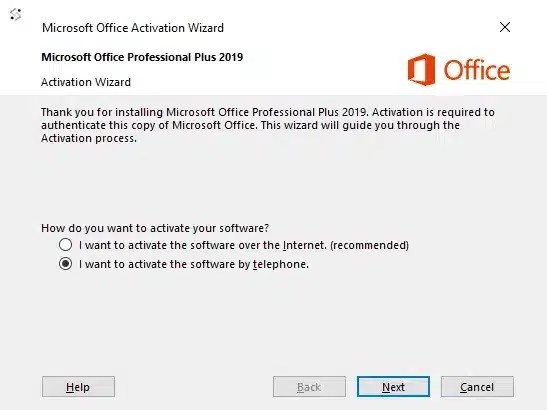
Esa ventana se llama “Asistente de activación”. Si no le aparece, reinicie su PC y abra cualquier programa de Office. Si sigue sin aparecer, contacte a soporte.
Ahora haga clic en SIGUIENTE
Compruebe el ejemplo de estas ventanas a continuación.
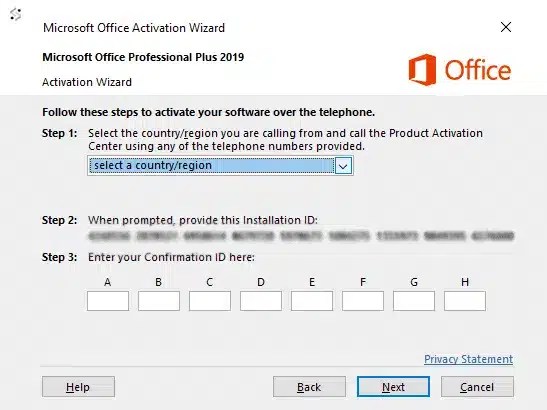
Ahora SELECIONA PAIS
Verás el apartado de activación telefónica.
Primero seleccione su país, esto le permitirá a Microsoft generarle un número de teléfono para llamar.
Si el número no funciona o no puede ver uno, contacte a soporte en el chat del sitio web.
Llame al número de teléfono que coincida con su país.
A continuación se muestra un ejemplo de esta ventana.
Siga los pasos a continuación para saber cómo activar Office 2019 por teléfono:
1 – Comience llamando a su número elegido.
2 – Ahora presione la opción 1 para aceptar la grabación de llamadas.
3 – Introduzca el número de seguridad generado automáticamente si se le solicita en el teclado del teléfono.
4 – Ahora presione la opción 3, NO presione la opción 2, esto fallará la activación.
5 – Ahora presione la opción 1.
Microsoft ahora le pedirá su ID de instalación, escríbalo con cuidado en el teclado de su teléfono.
6 – Ahora se le preguntará cuántos usos, presione 0 «cero». (La razón por la que elegimos 0 ya que aún no ha activado esto en ninguna PC)
7 -El sistema automatizado ahora verificará su ID de instalación y le generará una ID de confirmación
* (si no se ve al final de la página)
8 -Escriba cuidadosamente la ID de confirmación en su PC y presione siguiente.
9 -Su activación es exitosa y está completamente instalada en su PC.
10 -ahora presione la opción 2 en el teclado de su teléfono para completar la activación.
Por favor, vea la imagen de abajo.
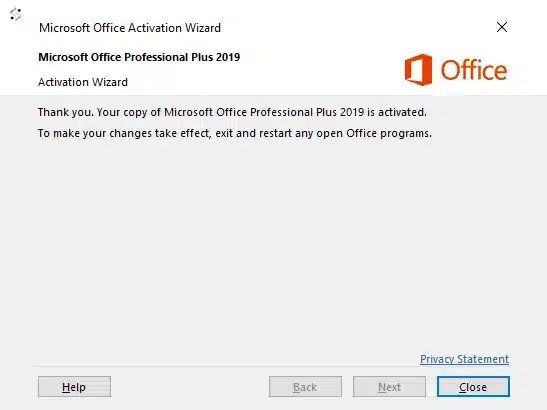
Si tiene algún problema para recopilar su ID de confirmación, envíenos un correo electrónico con su ID de activación.
Una vez que tengamos esto, procesaremos su ID de activación y le enviaremos su ID de confirmación.
También deberá enviarnos su número de orden.
1: Descargue el programa desde el siguiente enlace oficial:
Office 2021 Pro Plus |
Office 2019 Pro Plus |
Office 2016 Pro Plus |
2: Navegue hacia la carpeta de descargas y haga clic derecho en “Montar”
Tras hacer clic en montar, se agregará un “CD” virtual en el explorador de Windows. Debe ir a “Este equipo” y hacer clic en la “Unidad de DVD” con el logo de Office para abrir la carpeta donde está el instalador.
Una vez dentro de esa “Unidad de DVD”, debe abrir la carpeta “Office” y abrir el programa “Setup64” o el programa “Setup32”
Si tiene un sistema de 64 bits, seleccione “Setup64”
Si tiene un sistema de 32 bits, seleccione “Setup32”
Si no está seguro, seleccione “Setup64”
Una vez abra el instalador, este comenzará a instalar Office en su PC.
La instalación del programa puede tomar desde unos minutos hasta más de una hora, dependiendo de la velocidad de su disco duro.
Una vez instalado, debe abrir cualquier programa de Office para poder activar el programa. Al abrir cualquier programa de Office por primera vez, verá el siguiente mensaje:
En el recuadro de “Escriba una clave de producto de Office” debe poner la licencia que le enviamos por correo.
Escriba o copie la licencia y luego haga clic en el botón “Activar Office” que se desplegará una vez que haya escrito la licencia. 
Una vez hecho eso, el programa comenzará a mostrar este mensaje:
Esa ventana se llama “Asistente de activación”. Si no le aparece, reinicie su PC y abra cualquier programa de Office. Si sigue sin aparecer, contacte a soporte.
Este programa nos permite activar definitivamente su Office con la licencia enviada.
1- Descargar el programa:
Project Professional 2021 |
2- Navegue hacia la carpeta de descargas y haga clic derecho en “Montar”
Tras hacer clic en montar, se agregará un “CD” virtual en el explorador de Windows. Debe ir a “Este equipo” y hacer clic en la “Unidad de DVD” con el logo de Office para abrir la carpeta donde está el instalador.
Una vez dentro de esa “Unidad de DVD”, debe abrir la carpeta “Project” y abrir el programa “Setup64” o el programa “Setup32”
Si tiene un sistema de 64 bits, seleccione “Setup64”
Si tiene un sistema de 32 bits, seleccione “Setup32”
Si no está seguro, seleccione “Setup64”
Una vez abra el instalador, este comenzará a instalar Project en su PC.
La instalación del programa puede tomar desde unos minutos hasta más de una hora, dependiendo de la velocidad de su disco duro.
Una vez instalado, debe abrir el Project para poder activar el programa.
Al abrir el project por primera vez, verá el siguiente mensaje:
En el recuadro de “Escriba una clave de producto de Project” debe poner la licencia que le enviamos por correo.
Escriba o copie la licencia y luego haga clic en el botón “Activar Project” que se desplegará una vez que haya escrito la licencia.
Activar Microsoft Project es muy simple, para eso sigue estos pasos:
1: Ingresa en CANJEAR/DESCARGAS OFFICE con tu cuenta de Microsoft. Si no tienes una cuenta Microsoft, crea una nueva.
2: Llena los campos que se te pidan y coloca el serial que enviamos a tu correo en cuanto te lo pidan.
3: El programa te dará a descargar el instalador de Microsoft Project. Debes ejecutarlo y este automáticamente va a instalar el programa. Ten en cuenta: El instalador se ve idéntico al instalador de Office, pero sólo instalará el programa Project.
Nota: Si te conectas a internet mediante tu celular o internet móvil, debes desactivar la opción «Conexión de uso medido» en las opciones de conexión a internet.
4: Una vez se haya instalado el programa, ábrelo y este te solicitará poner la clave de licencia. Copias y pegas la licencia que vino en el correo y haces clic en siguiente.
5: Si todo sale bien, se te abrirá el «Asistente de activación», en donde te preguntarán si deseas acitvar por internet o por teléfono, debes seleccionar «Quiero activar el Software por teléfono»
6: Para activar por teléfono, solo debes seleccionar tu país y llamar al número que sale en pantalla. Es una llamada gratuita que no consume saldo. Te contestará una grabadora que te dará las instrucciones para activar.
7: Tras seguir los pasos de la grabadora, habiendo anotado los números dictados por esta en el asistente de activación, haces clic en «siguiente» y el programa quedará activado.
Activar Microsoft Visio es muy simple, para eso sigue estos pasos:
1: Ingresa en CANJEAR/DESCARGAS OFFICE con tu cuenta de Microsoft. Si no tienes una cuenta Microsoft, crea una nueva.
2: Llena los campos que se te pidan y coloca el serial que enviamos a tu correo en cuanto te lo pidan.
3: El programa te dará a descargar el instalador de Visio. Debes ejecutarlo y este automáticamente va a instalar el programa. Ten en cuenta: El instalador se ve idéntico al instalador de Office, pero sólo instalará el programa Visio.
Nota: Si te conectas a internet mediante tu celular o internet móvil, debes desactivar la opción «Conexión de uso medido» en las opciones de conexión a internet.
4: Una vez se haya instalado el programa, ábrelo y este te solicitará poner la clave de licencia. Copias y pegas la licencia que vino en el correo y haces clic en siguiente.
5: Si todo sale bien, se te abrirá el «Asistente de activación», en donde te preguntarán si deseas activar por internet o por teléfono, debes seleccionar «Quiero activar el Software por teléfono»
6: Para activar por teléfono, solo debes seleccionar tu país y llamar al número que sale en pantalla. Es una llamada gratuita que no consume saldo. Te contestará una grabadora que te dará las instrucciones para activar.
7: Tras seguir los pasos de la grabadora, habiendo anotado los números dictados por esta en el asistente de activación, haces clic en «siguiente» y el programa quedará activado.
Para descargar y activar el producto, visite: PRODUCTOS AVAST
Y seleccione su producto. 
Adjuntamos link para Descargar Instrucciones
¡Solo funciona para Windows!


